
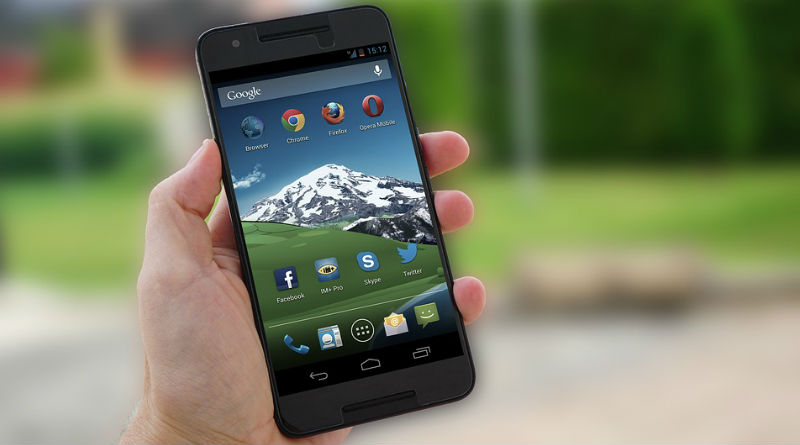
Guía Completa para Instalar y Actualizar Play Store Efectivamente
Introducción
La Google Play Store es una herramienta esencial para los usuarios de dispositivos Android. Ya sea para descargar aplicaciones, juegos, música o libros, la Play Store actúa como la puerta de entrada a un vasto ecosistema digital. Sin embargo, este servicio no está exento de posibles problemas de instalación y actualización. En este artículo, profundizaremos en los pasos para instalar y actualizar tu Play Store, enfocándonos en usuarios que ya tienen experiencia en el uso de dispositivos Android.
¿Por qué es importante tener la última versión de Play Store?
Antes de sumergirnos en el proceso de instalación y actualización, es fundamental entender por qué mantener la Google Play Store actualizada es útil. Las actualizaciones no solo ofrecen nuevas funciones, sino que también resuelven errores y mejoran la seguridad. Esto es crítico para proteger tanto tu información personal como el rendimiento de tu dispositivo.
Cómo instalar Google Play Store
La instalación de la Google Play Store puede resultar necesaria si has adquirido un dispositivo que no la incluye por defecto. Para ello, seguimos una serie de pasos.
Verifica compatibilidad de dispositivo
La primera acción que debes realizar es comprobar que tu dispositivo sea compatible con la Play Store. Casi todos los teléfonos Android modernos la soportan, pero algunos dispositivos más antiguos o con versiones de Android sin licencia pueden necesitar atención adicional.
Descarga el archivo APK
Debes buscar el archivo APK de la Google Play Store. Asegúrate de descargarlo de una fuente confiable para minimizar el riesgo de malware. Sitios como APKMirror o APKPure son opciones recomendadas por la comunidad.
Habilitar instalaciones de fuentes desconocidas
Previo a cualquier instalación de un APK, tienes que activar la opción que permite instalar aplicaciones de fuentes desconocidas. Ve a «Configuración» en tu dispositivo, luego a «Seguridad» y activa «Fuentes desconocidas». Esto facilitará la instalación del archivo APK que descargaste.
Instalación del APK
Ubica el archivo APK en la carpeta «Descargas» de tu dispositivo. Haz clic en él, y sigue las instrucciones en pantalla para finalizar la instalación. Una vez completada, deberías ver el icono de la Google Play Store en tu menú de aplicaciones.
Cómo actualizar Google Play Store
La actualización de la Play Store es más sencilla, dado que generalmente ocurre automáticamente. Sin embargo, hay ocasiones en las que es posible que desees forzar la actualización o verificar si está disponible una versión más reciente.
Verificar la versión actual
Para verificar qué versión de Play Store estás utilizando, abre la aplicación y despliega el menú en la esquina superior izquierda. Toca «Configuración» y desplázate hasta la parte inferior, donde verás el número de versión.
Forzar una actualización manual
Para forzar una actualización manual, asegúrate de que tu dispositivo esté conectado a Internet. Luego, sigue estos pasos:
1. Abre la aplicación Google Play Store.
2. Ve a «Configuración».
3. Toca en «Versión de Play Store» y si hay una actualización disponible, el sistema te lo notificará. En caso contrario, no deberías recibir ningún aviso.
Desinstalar actualizaciones anteriores
Si estás experimentando errores en la Play Store, desinstalar las actualizaciones puede ser una opción viable. Ve a «Configuración», luego a «Aplicaciones» y busca Google Play Store. Desplázate hacia abajo y selecciona «Desinstalar actualizaciones». Esto restaurará la aplicación a su versión de fábrica.
Consejos adicionales para optimizar tu experiencia en Play Store
Además de los pasos de instalación y actualización, hay ciertos consejos útiles que pueden mejorar tu experiencia en la Play Store.
Gestiona tu almacenamiento
Un dispositivo con poco almacenamiento puede afectar el rendimiento de la Play Store. Forma una buena práctica el eliminar aplicaciones o archivos innecesarios en tu dispositivo para asegurar que haya suficiente espacio disponible.
Revisa tu conexión a Internet
Una buena conexión a Internet es crucial para la instalación y actualización de aplicaciones. Si experimentas problemas con las descargas, comprueba tu Wi-Fi o considera cambiar a datos móviles.
Utiliza una VPN si es necesario
En algunos regiones, ciertas aplicaciones pueden no estar disponibles debido a restricciones geográficas. Utilizar una VPN puede ayudarte a acceder a contenido que, de otro modo, no estaría disponible en tu ubicación.
Problemas comunes y soluciones
A pesar de que la Play Store es bastante confiable, no está exenta de problemas. A continuación, se enumeran algunos de los problemas comunes y cómo solucionarlos.
Error de descarga
Si encuentras un error durante la descarga, intenta borrar la caché de la Play Store. Ve a «Configuración», selecciona «Aplicaciones», busca «Google Play Store», y toca en «Borrar caché».
Fallos en la actualización de aplicaciones
En caso de que las aplicaciones no se actualicen correctamente, verifica que tu dispositivo tenga espacio de almacenamiento. También, asegúrate de que tus aplicaciones no estén restringidas en segundo plano.
Problemas de conexión
Si tus aplicaciones no se están descargando, puede ser un problema de conexión. Reinicia tu router o contacta a tu proveedor de servicios de Internet.
Aspectos de seguridad a considerar
Con el crecimiento de aplicaciones y servicios en línea, la seguridad se ha convertido en una preocupación legítima. A continuación, te ofrecemos algunas recomendaciones para mejorar la seguridad de tu Play Store.
Autenticación en dos pasos
Activa la autenticación en dos pasos en tu cuenta de Google. Esto añade una capa adicional de seguridad al requerir un código de verificación cada vez que inicias sesión en tu cuenta desde un dispositivo nuevo.
Revisar permisos de las aplicaciones
Antes de descargar una aplicación, revisa los permisos que requiere. Si una aplicación solicita acceso a información que no está relacionada con su función, considera buscar una alternativa.
Desinstalar aplicaciones sospechosas
Si experimentas comportamientos extraños en tu dispositivo, revisa las aplicaciones instaladas. Desinstala aquellas que no reconozcas o que parezcan sospechosas.
El futuro de Google Play Store
Mirando hacia el futuro, es interesante analizar hacia dónde se dirige la Google Play Store. Con la evolución constante en tecnología móvil, es probable que veamos cambios significativos en la interfaz y características disponibles.
Integración con tecnologías emergentes
Las nuevas tecnologías, como la inteligencia artificial y el blockchain, prometen cambiar la forma en que interactuamos con aplicaciones. La Play Store podría adaptarse para integrar elementos de estas tecnologías en su desarrollo.
Expansión a nuevas plataformas
Google ha mostrado interés en expandir su ecosistema más allá de dispositivos Android. Esto podría implicar la creación de versiones de Play Store para otras plataformas, permitiendo una mayor convergencia entre diferentes sistemas operativos.
Bibliografía
– Acedo, F. (2020). Android: El sistema operativo que ha cambiado el mundo. Ediciones de la Universidad de Castilla-La Mancha.
– García, J. (2019). Cómo crear y distribuir aplicaciones en Android. Editorial UOC.
– López, M. (2018). Seguridad en dispositivos móviles: mejores prácticas. Journal of Mobile Technology.
– Martínez, R. (2021). Desarrollo de aplicaciones Android: desde la idea hasta la publicación. Ediciones Anaya.
– Pérez, T. (2020). Innovación en la tecnología móvil: el impacto de las aplicaciones en nuestra vida diaria. Editorial Ariel.
– Ramírez, S. (2017). Historia de la tecnología: cómo la digitalización ha transformado nuestra sociedad. Ediciones Akal.
– Vargas, A. (2021). El futuro de las aplicaciones móviles: tendencias y proyecciones. Revista de Tecnología Digital.